





⚠️ お電話は「ロードサービス・修理入庫」専用です
当店の電話番号は、「トラブル出動・修理ご依頼」のお客様専用です。
お電話での技術的なご質問(作業方法や故障診断など)には、一切お答えできませんのでご了承ください。
こんにちは。
AT-1群馬自販ロードサービスの近藤です。
今日はバイクのお話ではなくて、ご覧いただいている当サイトのサーバーの移設と再設定のお話です。
ちょっとwebに詳しい方ならば、このサイトが手作りというのがすぐにわかってしまうくらい簡素なサイトなのですが、まったく知識がない状態でゼロからサイトの構築を学んでようやく色々と出来るようになってきました。
まず、僕が使っているサーバーはヘテムルというサーバーで、現在300GBの容量で契約しています。
このサーバーと契約をしたのが2009年なので、もうすぐ10年のお付き合いとなっています。
サーバーを借りた当時は、よくわからないけれどホームページを作るならアドビがかっこいいと思い、かなり高額なソフトでドリームウィーバーとPhotoshopとファイヤーワークスというソフトを買ってHTMLでPCだけ見られる設計でサイトを作り始めました。
そして時代が少し変わってきて、携帯で物事を調べる時代がやってきます。
当初僕の作ったサイトはPCしか表示されず、携帯の小さくて細長い画面には入りきらないため、携帯専用のサイトも作ったりしました。
やっとの思いで携帯サイトが表示されるようになった矢先、今度はスマートフォンの登場です。
スマホはPCサイトも見れなくはないですが、出始めのスマホではやはり見るのはちょっと厳しいこともありました。
ドリームウィーバーを使って携帯専用サイトやスマホ専用サイトも作ったりしたこともあったのですが、どう見ても商売できるサイトに仕上がらず諦めかけていた時にワードプレスという新たなシステムが登場してきました。
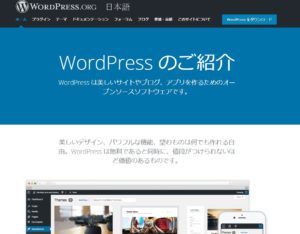
ワードプレス
このワードプレスはドリームウィーバーを使っていた時のようなHTMLがよくわからなくてもPCサイトもスマホサイトもタブレットにも自動で最適化して表示してくれる機能が付いているんですね~
ワードプレスをいじり始めたときは違和感があったのですが、慣れてきたらこれほど素晴らしい機能はないと思うほど便利なものでした。
ある程度使い方を覚えてきたら、作ったサイトのデザインはそのままで中身だけ変えてサービス別にサイトも作ったりしたのですが、時代が進み新たな問題が出てきました。
それがサイトを表示するときのアドレスバーの横にあるこれ

常時SSL
写真で保護された通信と出ていますが、これを表示させるためにかなり苦労をしました。
前置きが長くなりましたが、今回はこの常時SSLを導入するがために苦労をしたボヤキの記事です。
まず、最初にお話した通りでこのサーバーと契約したのが2009年なので、当時は常時SSLなんて言葉すら知らずにいました。
そして大きな企業さんたちのサイトから少しずつ常時SSLが普及してきて、今ではアフィリエイトのブログでさえ常時SSLで通信しているくらいです。
少し前までは常時SSLを導入するために1サイトだけで年間数万円かかるため、零細企業や個人ではとてもじゃないけれど常時SSLを導入する余裕なんてないと思っていました。
そんな中、去年の秋にサーバーからのお知らせで現在使用しているサーバーを無料で引っ越しが出来て、引っ越し先では無料の常時SSLが使えるとの事でした。
しかし、サーバーを移設させるためにはサーバーのデータを自分のPCにダウンロードをして、新サーバーに切り替える際は自分で新サーバーにデータを配置してくれという内容です。
普段からパソコンの仕事をしている方なら、なんてことはない作業かもしれませんが自分の仕事のために仕方なくPCをいじっている僕には出てくる言葉の一つ一つが理解できないくらい難しいことなのです。
まず、旧サーバーで作ったデータをダウンロードするために「FFFTP」というソフトを使ってサーバーからダウンロードさせるのですが、僕にはそのやり方さえ分からない状態です。
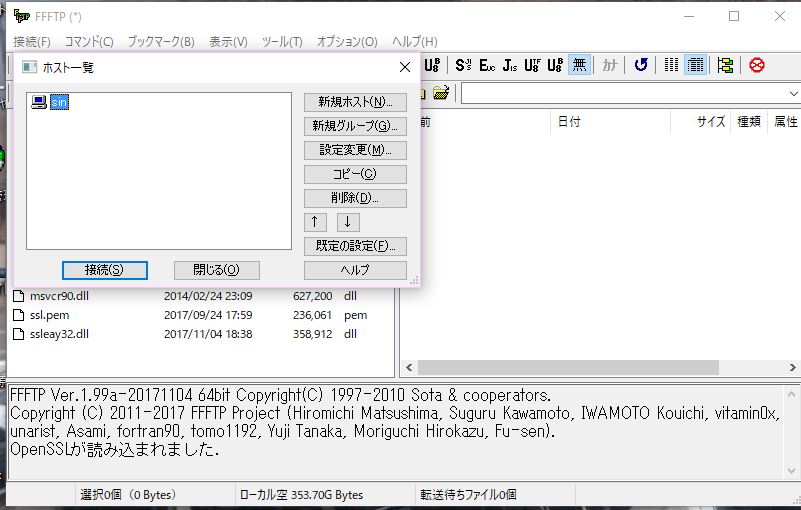
FFFTP
まず、これを使ってサーバーに接続させるのですが、ホスト名やらユーザー名などさっぱり意味が分かりません・・・
かなり恥ずかしかったのですが、ここを設定するためにサーバーのサポートセンターに電話で聞いて入力する内容を聞いてようやくつなげることが出来ました。
そしてサーバーからデータをダウンロードするのですが、これがまたすごく時間がかかるんですね・・・
このサーバーに6個のサイトが入っているので、ほぼ丸一日かかってダウンロードができました。
ダウンロードが終わったら、新サーバー移設のためのボタンがあるので、意を決してポチット押してみると旧サーバーと新サーバーを切り替えできる状態に変化していました。
で、新サーバー側でFTPを開いてみると今までのデータがちゃんと自動で引っ越しされているじゃないかと喜んだのも束の間で、さっき使ったFFFTPの接続先を新サーバーに変えて、そこからアップロードをするものでした。
やっぱりアップロードもすんなり行かないため丸一日かかってようやくアップロード完了なのですが、ダウンロード中もアップロード中も移動できないファイルがあるみたいな警告が度々出て来て、完璧に旧サーバーから新サーバーへのデータの移動なんて出来ていない感じでした。
次のトラブルというか、イライラしてしまったのが新サーバー側の環境でサイトが無事に動くかどうかのテストが出来るっていうのですが、これがほんとムカつく・・・
なんだかhtaccessというもので、操作するらしいのですがさっぱりわからないのでテストなしで移設完了の手続きをしてしまう事になりました。
かなりビビりながら、移設完了のボタンを押して自分のサイトを開いてみると以外にもちゃんと見られている。
ただ1個のサイトだけエラー500というものが出て来てサイトが表示されない状態に。
さすがに焦ってしまったのですが、ググってみるとPHPのバージョンが古いようで、表示されなかったサイトのデータの中にある.htaccessというメモ帳で開けるデータの頭の数字を5.4から5.6に変えてみたらサイトが報じできるようになりました。
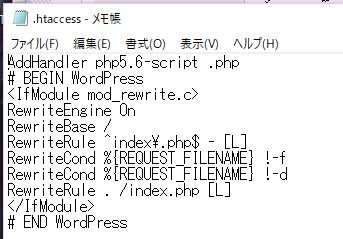
ただ、これもタダ上書きするんじゃなくてダウンロードしていたPC側のデータを書き換えして上書きして、そのデータを新サーバーにアップロードするっていう手順じゃないとダメみたいです。
たまたま参考にしたサイトがうまく説明したあったおかげで、このつまずきは以外にも簡単に克服できました。
なんだかんだで、順調にサーバーの引っ越しも終わったかのように錯覚し、夏休みで子どもたちもいることだし近所のケンタッキー・フライド・チキンで500円セットを買っておやつでも食べようかと思っていた矢先、なぜか常時SSLの事を思い出してしまい新サーバー側で自分のサイトを全部常時SSLにする操作をしてしまったんですね。
それで、違うサーバーで使った事のある自動でサイトを常時SSL化をしてくれるReally Simple SSL っていうプラグインをインストールと有効化させてしまったんです。
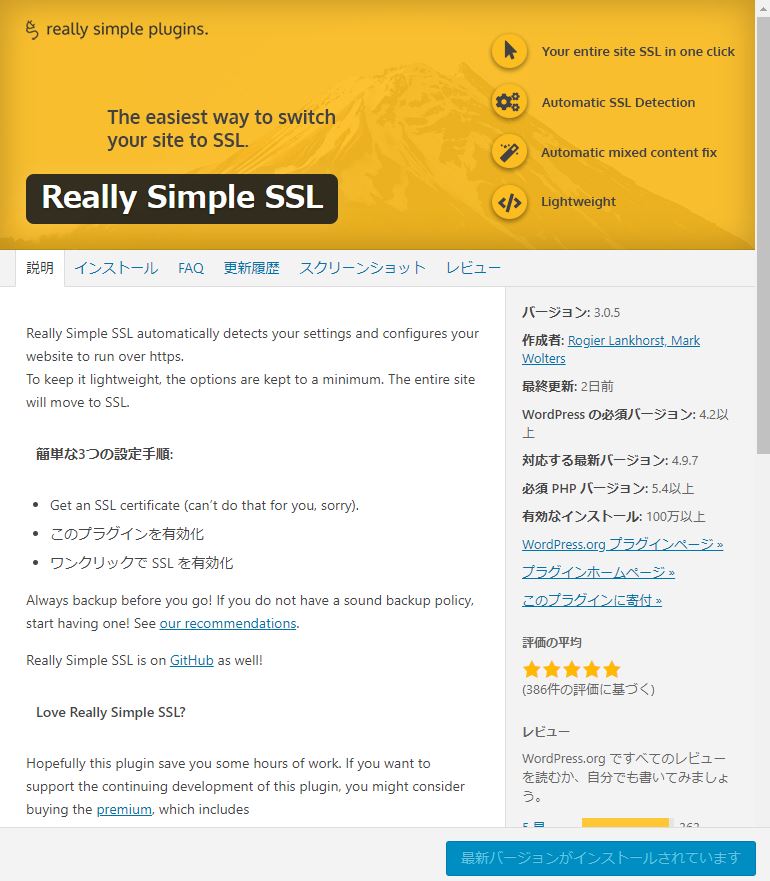
Really Simple SSL
Really Simple SSL は有効化させるだけで、常時SSL化が出来てしまう素人には夢のようなプラグインなんですね。
この時、サーバー側で常時SSLが出来てない状態でプラグインを有効化してしまったのが原因なのか、さっきまで普通に見られていた自分のサイトが開けなくなってしまい、サイトに表示されるのは非常に危険なサイトなのですぐに閉じてください見たいな警告文が出て来てしまう始末です。
さすがにこれには焦りました・・・
おまけにワードプレスのログイン画面にもアクセス出来なくなり、ほぼお手上げです。
ここでちょっと冷静になるように、ポテトチップスと三ツ矢サイダーで心を落ち着かせて作業の再開です。
まずはやっぱりググりました。
すると、アップロードしたデータに新たに加えたReally Simple SSL のプラグインが邪魔をしているんじゃなかと考えて、もう一度データを上書きでアップロードしたらサイトのメイン部分は404の表示が出てしまっているけれど、デザインその物やサイドバーとかリンクは正常に動くようになりました。
続いて、ログインにセキュリティというかsiteguardのプラグインのおかげで、全くログインできない状態にあることを知ります。
これもググったら、アップロードしたデータからsiteguardのプラグインを削除して、少し前に出てきた.htaccessのメモ帳のsiteguardの最初から最後までを削除して上書きして、それを新サーバーにアップロードして、無事にログインできるようになりました。
ログイン時は自分のアドレスの後にwp-login.phpを付けてあげれば、ノーマルのログイン画面が出てきます。
そこから中には入れたら、再度siteguardをインストールして有効化にすれば新しいログイン画面のアドレスが出てきてくれて、無事に一件落着です。
現在は常時SSL化も出来て何とかなったけれど、この作業で心が折れてしまった人も多いんじゃないかと思いました。
サーバー側にはマニュアルが用意してあるのですが、その内容が専門的過ぎちゃって見ているだけでイライラしてきちゃうんですよね。
何はともあれ、今は元のサイトも表示できるようになったので、これ以上グチをこぼさず業務に復帰します。
運営・お問い合わせ
AT-1群馬自販ロードサービス
〒370-1406 群馬県藤岡市浄法寺917-1
代表者:近藤 功
(対応エリア:群馬・埼玉北部・軽井沢周辺)
🕒 営業時間 9:00~22:00
(緊急時以外は20:00頃までにお願いします)
▼ ロードサービス・修理のご依頼 ▼
📞 0120-789-810 📞 近藤携帯(お急ぎの方)・営業電話は即着信拒否します。
・対応エリア外(遠方)からのご依頼は対応できません。
・技術的なご質問(無料相談)のお電話はお断りしています。
記事を読んでも直らない・相談したい方へ
LINEでの有料技術相談はこちら >